Registrace kořenového certifikátu tiskárny v místním počítači pro zabezpečené připojení (SSL)
Chcete-li při připojení tiskárny k počítači pomocí šifrované komunikace SSL používat nástroj Device Management Console nebo Accounting Manager atd. je třeba zaregistrovat (importovat) kořenový certifikát tiskárny do počítače.
Postup registrace certifikátu se liší v závislosti na operačním systému.
 Důležité
-
Pokud je tiskárna připojena prostřednictvím sítě IPv6 v systému Windows, je nutné pomocí položky Vzdálené uživatelské rozhraní získat certifikát serveru.
Podrobnosti naleznete v části Vytváření certifikátu serveru.
Postup se může lišit v závislosti na verzi operačního systému.
Pro Windows 11/Windows 10/Windows 8.1
Níže uvedený postup popisuje import kořenového certifikátu v systému Windows 11/Windows 10/Windows 8.1.
-
Spusťte vzdálené uživatelské rozhraní.
-
Vyberte možnost Pro zabezp. komunikaci (For secure communication).
 Poznámka
-
Certifikát můžete stáhnout v části Status Monitor.
-
Otevřete aplikaci pro sledování stavu.
Otevřete Předvolby tisku (Printing preferences) a vyberte možnost Status Monitor... v nabídce Hlavní (Main).
-
Stáhněte certifikát.
V nabídce Vzdálené uživatelské rozhraní (Remote UI) vyberte možnost Stáhnout certifikát zabezpečení (Download Security Certificate).
-
-
-
Vyberte možnost Stáhnout (Download).
Kořenový certifikát se stáhne.
-
Po zobrazení obrazovky s potvrzením stažení vyberte možnost Otevřít (Open).
Zobrazí se obrazovka Certifikát (Certificate).
-
Vyberte možnost Nainstalovat certifikát (Install Certificate).
Zobrazí se okno Průvodce importem certifikátu (Certificate Import Wizard).
-
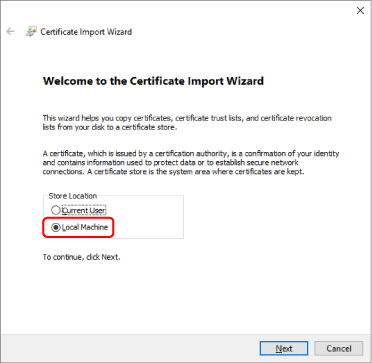
Vyberte možnost Místní počítač (Local Machine).
-
Na úvodní obrazovce Průvodce importem certifikátu (Certificate Import Wizard) vyberte možnost Místní počítač (Local Machine).
-
Vyberte možnost Další (Next).
-
Na zobrazené obrazovce vyberte možnost Ano (Yes).
Zobrazí se obrazovka Úložiště certifikátů (Certificate Store).
-
-
Vyberte možnost Všechny certifikáty umístit v následujícím úložišti (Place all certificates in the following store).
-
Vyberte možnost Důvěryhodné kořenové certifikační autority (Trusted Root Certificate Authorities).
-
Výběrem možnosti Procházet (Browse) otevřete obrazovku Vybrat úložiště certifikátů (Select Certificate Store).
-
Ze seznamu vyberte možnost Důvěryhodné kořenové certifikační autority (Trusted Root Certificate Authorities) a poté vyberte možnost OK.
-
Na obrazovce Úložiště certifikátů (Certificate Store) vyberte možnost Další (Next).
-
-
Vyberte možnost Dokončit (Finish).
Když se zobrazí obrazovka Dokončení Průvodce importem certifikátu (Completing the Certificate Import Wizard), zkontrolujte nastavení a vyberte možnost Dokončit (Finish).
Pro systém Windows 7
Níže uvedený postup popisuje, jak importovat kořenový certifikát v systému Windows 7.
Důležité
-
Před importem kořenového certifikátu se ujistěte, že jste vytvořili modul snap-in certifikátu.
Pokud kořenový certifikát importujete bez vytvoření modulu snap-in certifikátu, bude registrován pro místního uživatele.
Vytvoření modulu snap-in certifikátu
-
Spusťte konzolu Microsoft Management Console.
Do pole Prohledat programy a soubory (Search programs and files) v nabídce Start zadejte výraz MMC a stiskněte klávesu Enter.
-
Na zobrazené obrazovce vyberte možnost Ano (Yes).
-
V nabídce Soubor (File) vyberte možnost Přidat nebo odebrat modul snap-in (Add/Remove Snap-in).
Zobrazí se obrazovka Přidat nebo odebrat moduly snap-in (Add or Remove Snap-ins).
-
Přidejte modul snap-in s názvem Certifikáty (Certificate).
-
Ze seznamu Moduly snap-in k dispozici (Available snap-ins) vyberte položku Certifikáty (Certificates) a poté vyberte možnost Přidat (Add).
-
Na obrazovce Modul snap-in Certifikáty (Certificates snap-in) vyberte u nastavení Tento modul snap-in bude vždy spravovat certifikáty pro (This snap-in will always manage certificates for) možnost Účet počítače (Computer account) a poté klikněte na tlačítko Další (Next).
-
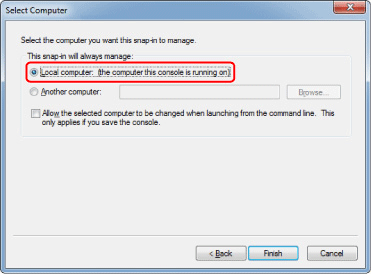
Na obrazovce Vybrat počítač (Select computer) vyberte možnost Místní počítač (Local computer) a poté klikněte na tlačítko Dokončit (Finish).
-
Na obrazovce obrazovka Přidat nebo odebrat moduly snap-in (Add or Remove Snap-ins) klikněte na tlačítko OK.
-
Stažení certifikátu
-
Spusťte vzdálené uživatelské rozhraní.
-
Vyberte možnost Pro zabezp. komunikaci (For secure communication).
Poznámka-
Certifikát můžete stáhnout v části Status Monitor.
-
Otevřete aplikaci pro sledování stavu.
Otevřete Předvolby tisku (Printing preferences) a vyberte možnost Status Monitor... v nabídce Hlavní (Main).
-
Stáhněte certifikát.
V nabídce Vzdálené uživatelské rozhraní (Remote UI) vyberte možnost Stáhnout certifikát zabezpečení (Download Security Certificate).
-
-
-
Vyberte možnost Stáhnout (Download).
-
Vyberte možnost Uložit (Save).
Importování certifikátu
-
OtevřetePrůvodce importem certifikátu (Certificate Import Wizard).
-
Pod položkou Kořenový adresář konzoly (Console Root) v levém okně otevřete v části Certifikáty (Certificate) složku Důvěryhodné kořenové certifikační autority (Trusted Root Certificate).
-
Klikněte pravým tlačítkem na položku Certifikáty (Certificates) a v nabídce Všechny úkoly (All tasks) vyberte možnost Importovat (Import).
-
-
Vyberte soubor certifikátu pro import.
-
Vyberte možnost Další (Next).
-
V poli Název souboru (File name) vyberte soubor certifikátu pro import a poté vyberte možnost Další (Next).
-
-
Vyberte úložiště certifikátů.
-
Vyberte možnost Všechny certifikáty umístit v následujícím úložišti (Place all certificates in the following store).
-
V části Úložiště certifikátů (Certificates Store) vyberte možnost Důvěryhodné kořenové certifikační autority (Trusted Root Certificate Authorities).
-
-
Dokončete průvodce importem certifikátu.
-
Vyberte možnost Další (Next) a zkontrolujte zadaná nastavení.
-
Průvodce dokončíte výběrem možnosti Dokončit (Finish).
-
Na zobrazené obrazovce vyberte možnost OK.
-
Kontrola importovaného certifikátu
Zkontrolujte, zda byl importovaný certifikát zaregistrován do počítače.
-
Zobrazte seznam certifikátů.
V levém okně konzoly Microsoft Management Console vyberte v tomto pořadí položku Kořen konzole (Console Root) > Certifikáty (místní počítač) (Certificates (Local Computer)) > Důvěryhodné kořenové certifikační autority (Trusted Root Certificate Authorities) a výběrem položky Certifikáty (Certificates) zobrazte seznam certifikátů.
-
Zkontrolujte registraci certifikátu.
Zkontrolujte, zda je v seznamu zobrazen název importovaného certifikátu.
Poznámka-
Vytvořte modul snap-in pro Aktuálního uživatele (Current user) a ujistěte se, že zaregistrovaný certifikát vidíte i u Aktuálního uživatele (Current user).
-
Poznámka
-
Při ukončení konzoly Microsoft Management Console se zobrazí zpráva s dotazem, zda chcete uložit nastavení konzoly. Pokud budete dále používat stejná nastavení, uložte je výběrem možnosti Ano (Yes).
V systému macOS
Níže uvedený postup popisuje, jak importovat kořenový certifikát v systému macOS.
-
Spusťte vzdálené uživatelské rozhraní.
-
Vyberte možnost Pro zabezp. komunikaci (For secure communication).
-
Vyberte možnost Stáhnout (Download).
Kořenový certifikát se stáhne.
-
Otevřete stažený soubor certifikátu.
Po dokončení stahování se v pravé části obrazovky zobrazí stažená položka.
Dvojitým kliknutím na stažený certifikát v seznamu spustíte nástroj Keychain Access a zobrazí se obrazovka Přidat certifikáty (Add Certificates).
Poznámka-
Pokud se stažená položka nezobrazí, vyberte vpravo tlačítko Zobrazit stažené soubory (Show Downloads)
 .
. -
Výběrem ikony lupy na pravé straně seznamu stahování zobrazíte složku obsahující certifikát.
-
-
Vyberte možnost Přidat (Add).
V nástroji Keychain vyberte cílové umístění certifikátu.
Výběrem možnosti Přidat (Add) zobrazíte informace o certifikátu.
Poznámka-
Certifikát můžete přidat tak, že v nástroji Keychain Access vyberete stejný certifikát. Vyberte možnost Zobrazit certifikáty (View Certificates) a zaškrtněte název certifikátu pro přidání.
-
-
Zkontrolujte certifikát.
Ujistěte se, že otisk certifikátu zobrazený na kartě Podrobnosti (Details) odpovídá otisku kořenového certifikátu tiskárny.
Chcete-li zobrazit otisk kořenového certifikátu tiskárny ve formátu Otisk prstu kořen. cert. (SHA-1) (Root cert. thumbprint (SHA-1)) nebo Otisk prstu kořen.cert.(SHA-256) (Root cert. thumbprint (SHA-256)), vyberte na obrazovce DOMŮ ovládacího panelu položku
 Informace o tiskárně (Printer information) a poté vyberte položku Systémová informace (System information).
 -
Vyberte možnost Vždy důvěřovat (Always Trust).
Pokud otisk v podrobnostech certifikátu odpovídá otisku tiskárny, zobrazte informace o certifikátu v nabídce nebo dvojitým kliknutím na certifikát a poté v části Důvěryhodnost (Trust) vyberte možnost Vždy důvěřovat (Always Trust).
Kořenový certifikát byl zaregistrován.
Poznámka-
Pokud jste nastavili používání hesla pro tiskárnu, může být vyžadováno zadání hesla.
-
